آموزش بازیابی و خواندن پیامهای پاک شده واتساپ، تلگرام و اینستاگرام
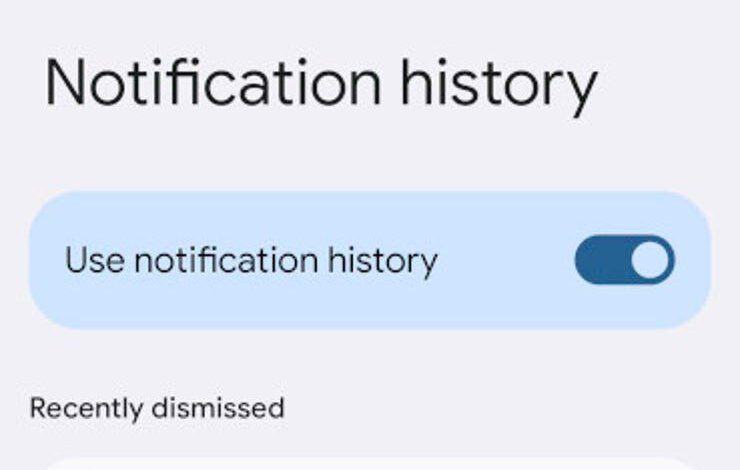
آیا برای شما هم پیش آمده که دوستی پیامی ارسال کند و بلافاصله آن را پاک (Delete for everyone) کند؟ این موضوع همیشه کنجکاویبرانگیز است. در این مقاله آموزشی، ترفند سادهای را به شما یاد میدهیم که با استفاده از آن، تاریخچه اعلانهای گوشی خود را فعال کرده و پیامهای پاک شده در پیامرسانهای مختلف مانند واتساپ، تلگرام و اینستاگرام را بهراحتی مشاهده کنید.
چرا پیامهای پاک شده در گوشی، کنجکاوی ما را تحریک میکنند؟
در عصر ارتباطات دیجیتال، پیامرسانها بخش جداییناپذیر زندگی ما هستند. واتساپ، تلگرام و اینستاگرام روزانه میزبان هزاران پیام هستند. یکی از قابلیتهای پرکاربرد در این پیامرسانها، امکان «پاک کردن پیام برای همه» (Delete for everyone) است. اگرچه این قابلیت برای اصلاح اشتباهات تایپی یا جلوگیری از ارسال پیامهای اشتباه عالی است، اما همیشه یک سوال بزرگ برای گیرنده باقی میگذارد: «آن شخص چه چیزی نوشت که بعداً پشیمان شد؟»
بسیاری از کاربران برای فهمیدن متن پیامهای حذف شده به سراغ برنامههای جانبی مشکوک میروند؛ برنامههایی که اغلب امنیت گوشی را به خطر میاندازند یا تبلیغات آزاردهندهای دارند. اما آیا میدانستید اندروید بهصورت پیشفرض قابلیتی برای حل این مشکل دارد؟

قابلیت Notification History چیست؟
سیستمعامل اندروید در نسخههای جدید خود، قابلیتی به نام Notification History یا «تاریخچه اعلانها» را معرفی کرده است. وظیفه اصلی این قابلیت، ثبت و ذخیرهسازی تمام نوتیفیکیشنهایی است که در طول روز روی گوشی شما ظاهر میشوند.
خیلی از کاربران تصور میکنند اگر پیامی از منوی اعلانها پاک شود یا فرستنده آن را حذف کند، آن پیام برای همیشه از حافظه گوشی پاک میشود. اما با فعال بودن بخش تاریخچه اعلانها، متن پیام در دیتابیس گوشی شما باقی میماند و شما میتوانید حتی پس از حذف پیام توسط فرستنده، آن را در لیست تاریخچه بخوانید.
چگونه پیامهای پاک شده را بخوانیم؟ (راهنمای گامبهگام)
برای دسترسی به این گنجینه پنهان، نیاز به هیچ برنامه اضافی یا روت کردن گوشی ندارید. کافی است مراحل زیر را در تنظیمات اندروید دنبال کنید:
گام اول: ورود به تنظیمات گوشی
وارد Settings یا همان بخش تنظیمات گوشی خود شوید. (این بخش معمولاً با آیکون چرخدنده شناخته میشود).
گام دوم: دسترسی به بخش اعلانها
در لیست تنظیمات، به دنبال بخش Notifications (اعلانها) بگردید و روی آن ضربه بزنید.
گام سوم: فعالسازی تاریخچه اعلانها
در صفحه اعلانها، وارد بخش Advanced Settings (تنظیمات پیشرفته) شوید. در اینجا گزینهای با نام Notification History وجود دارد. وارد آن شوید.
گام چهارم: روشن کردن سوئیچ
اگر این گزینه خاموش است، آن را به حالت On (روشن) تغییر دهید.
نکته مهم: پس از فعال کردن این گزینه، گوشی شروع به ذخیرهسازی تمام اعلانهای ورودی میکند. یعنی پیامهای قبل از این لحظه در تاریخچه ثبت نشدهاند و این قابلیت از «این لحظه به بعد» برای شما کار میکند.
این ترفند روی چه برنامههایی کار میکند؟
قابلیت Notification History به صورت سیستمی عمل میکند؛ یعنی فرقی نمیکند پیام در کدام برنامه دریافت شده باشد. به محض اینکه یک نوتیفیکیشن حاوی متن (بدون توجه به اینکه عکس باشد یا متن ساده) در نوار اعلانات گوشی شما ظاهر شود، سیستمعامل آن را ثبت میکند. بنابراین این ترفند برای موارد زیر کاربردی است:
- واتساپ (WhatsApp): خواندن پیامهایی که Delete for everyone شدهاند.
- تلگرام (Telegram): مشاهده متن پیامهای حذف شده.
- اینستاگرام (Instagram): خواندن دایرکتهایی که فرستنده پاک کرده است.
- سایر پیامرسانها: هر اپلیکیشنی که اعلان متنی ارسال کند.
مزایای استفاده از این قابلیت نسبت به برنامههای جانبی
استفاده از تنظیمات اصلی اندروید برای این کار، چندین مزیت بزرگ دارد:
- امنیت بالا: برنامههای جانبی معمولاً دسترسیهای غیرضروری به گالری، مخاطبین و اینترنت شما میگیرند. این روش کاملاً آفلاین و داخلی است.
- مصرف باتری بهینه: هیچ پردازش اضافهای در پسزمینه توسط اپلیکیشنهای دیگر انجام نمیشود.
- بدون تبلیغات: خبری از بنرهای تبلیغاتی آزاردهنده در میان پیامها نیست.
- پایداری: این قابلیت بخشی از هسته سیستمعامل شماست و با آپدیتهای اندروید به درستی کار میکند.
نکات ایمنی و محدودیتهای این قابلیت
با وجود کاربردی بودن این ترفند، باید چند نکته را در نظر داشته باشید:
- عکسها و فایلها: این قابلیت عمدتاً برای متن پیامها طراحی شده است. معمولاً محتوای رسانهای مثل عکس، ویدیو یا وویسهای حذف شده از طریق نوتیفیکیشنها قابل بازیابی نیستند.
- محدودیت زمان: تاریخچه اعلانها معمولاً برای ۲۴ ساعت اخیر یا تعداد محدودی از نوتیفیکیشنها ذخیره میشود. پس بهتر است اگر پیامی را از دست دادید، زودتر به بخش تاریخچه سر بزنید.
- حریم خصوصی: به یاد داشته باشید که گوشی شما اکنون تمام اعلانها را ذخیره میکند. اگر گوشی خود را در اختیار شخص دیگری قرار میدهید، حواستان به این بخش باشد.