حل مشکل قطع و وصل شدن وایفای در ویندوز
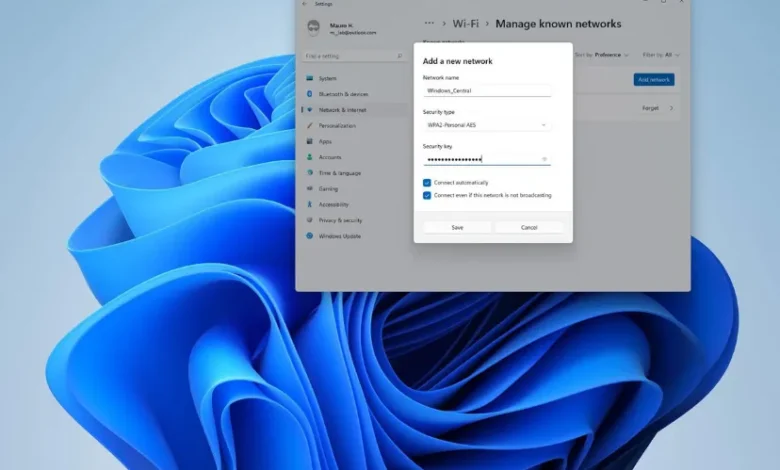
بسیاری از کاربران ویندوز با مشکل نمایش اشتباه آیکون شبکه روبرو هستند. این مطلب به بررسی نحوه غیرفعال کردن قابلیت Active Probing در رجیستری ویندوز میپردازد تا نمایش وضعیت اینترنت پایدارتر شود.
آیا تا به حال برایتان پیش آمده که در حال وبگردی یا کار با نرمافزارهای آنلاین هستید و همه چیز بهخوبی کار میکند، اما آیکون وایفای در گوشه پایین سمت راست ویندوز، علامت تعجب زرد رنگ یا ضربدر قرمز دارد؟ این یکی از آزاردهندهترین باگهای ویندوز است که باعث میشود شما فکر کنید اتصال اینترنتتان قطع شده، در حالی که در واقعیت اینترنت شما کاملاً متصل و پایدار است.
در این مقاله، به بررسی علت این مشکل میپردازیم و یک راهکار فنی و دقیق برای حل آن از طریق رجیستری ویندوز آموزش میدهیم.
چرا آیکون شبکه ویندوز وضعیت غلط نشان میدهد؟
ویندوز قابلیتی به نام NCSI (مخفف Network Connectivity Status Indicator) دارد. وظیفه این سرویس این است که بهطور مداوم بررسی کند آیا سیستم شما به اینترنت دسترسی دارد یا خیر. برای انجام این کار، ویندوز بهصورت خودکار و در بازههای زمانی مشخص، یک درخواست (Ping) کوچک به سرورهای مایکروسافت ارسال میکند.
اگر به هر دلیلی (مثل اختلالات اینترنت، استفاده از VPN یا فایروالهای سختگیرانه) ارتباط با این سرورها با اختلال مواجه شود، ویندوز فرض را بر این میگذارد که اینترنت شما قطع است و آیکون شبکه را تغییر میدهد. نکته مهم اینجاست که این بررسی فقط برای “اعلام وضعیت” است و تأثیری روی کارکرد واقعی برنامههای شما ندارد.

آیا این مشکل خطرناک است؟
خیر، اصلاً! همانطور که در ابتدای مطلب اشاره شد، این موضوع فقط یک “نمایش اشتباه” توسط رابط کاربری ویندوز است. اگر مرورگر شما صفحات را باز میکند و ابزارهای آنلاین کار میکنند، اینترنت شما سالم است و فقط “تشخیصدهنده وضعیت ویندوز” دچار گیجی شده است.
آموزش حل مشکل نمایش وضعیت اینترنت در ویندوز
اگر از دیدن این آیکونهای اشتباه خسته شدهاید، میتوانید قابلیت Active Probing یا همان بررسی فعال ویندوز را غیرفعال کنید. با این کار، ویندوز دیگر برای سنجش وضعیت اینترنت به سرورهای مایکروسافت وابسته نخواهد بود.
نکته بسیار مهم: این ترفند مشکلِ نبودِ اینترنت را حل نمیکند؛ بلکه فقط ویندوز را مجبور میکند که بیهوده سعی نکند وضعیت اتصال را با سرورهای خارجی بسنجد.

مراحل غیرفعالسازی از طریق رجیستری:
۱. ابتدا کلیدهای ترکیبی Win + R را روی کیبورد فشار دهید تا پنجره Run باز شود.
۲. عبارت regedit را تایپ کرده و Enter بزنید تا ویرایشگر رجیستری باز شود. ۳. در نوار آدرس بالا، مسیر زیر را کپی کرده و جایگذاری کنید: HKEY_LOCAL_MACHINE\SYSTEM\CurrentControlSet\Services\NlaSvc\Parameters\Internet
۴. پس از وارد شدن به این پوشه، در سمت راست صفحه به دنبال فایلی به نام EnableActiveProbing بگردید.
۵. روی آن دو بار کلیک کنید. ۶. مقدار Value data را از 1 به 0 تغییر دهید. ۷. روی OK کلیک کنید و حتماً سیستم خود را Restart کنید.

بعد از انجام این تغییرات چه اتفاقی میافتد؟
پس از ریستارت کردن سیستم، ویندوز دیگر تلاش نمیکند که به سرورهای مایکروسافت متصل شود تا صحت اینترنت را بررسی کند. در نتیجه، آیکون شبکه شما دیگر بر اساس گزارشهای خطای سرورهای مایکروسافت تغییر وضعیت نمیدهد و آیکون اینترنت همیشه ثابت و بدون علامت خطا باقی میماند.