چرا سرعت SSD شما کاهش یافته است؟
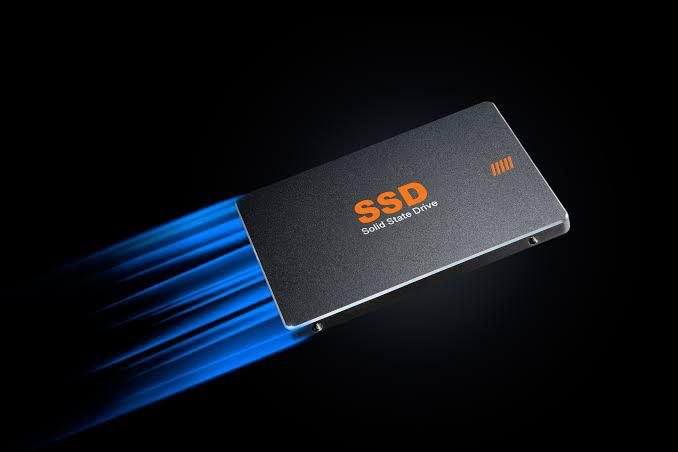
بسیاری از کاربران SSD میخرند اما به دلیل غیرفعال بودن قابلیت TRIM، نیمی از کارایی آن را از دست میدهند. این تنظیم مخفی ویندوز نه تنها باعث افت سرعت نوشتن میشود، بلکه عمر مفید حافظه شما را نیز کاهش میدهد. در این مقاله به شما آموزش میدهیم چگونه با یک دستور ساده در CMD، عملکرد SSD خود را به حالت بهینه بازگردانید.
خرید یک حافظه اساسدی (SSD) یکی از بهترین ارتقاهایی است که میتوانید برای کامپیوتر یا لپتاپ خود انجام دهید. با این حال، بسیاری از کاربران پس از مدتی استفاده، با افت سرعت سیستم مواجه میشوند و فکر میکنند که SSD آنها دچار خرابی شده است. حقیقت اما چیز دیگری است؛ گاهی اوقات مشکل از سختافزار نیست، بلکه یک تنظیم مخفی در ویندوز باعث میشود که بخش بزرگی از کارایی و سرعت درایو شما هدر برود.
در این مقاله، قصد داریم پرده از این راز برداریم و به شما آموزش دهیم چگونه با بررسی یک دستور ساده، از هدر رفتن توان واقعی SSD خود جلوگیری کنید.
قابلیت TRIM چیست و چرا برای SSD حیاتی است؟
برای درک اهمیت این موضوع، ابتدا باید بدانیم SSDها چگونه کار میکنند. برخلاف هارد دیسکهای قدیمی (HDD)، حافظههای SSD دادهها را در بلوکهایی ذخیره میکنند. وقتی شما فایلی را پاک میکنید، SSD بلافاصله نمیتواند آن بلوک را برای نوشتن دادههای جدید آماده کند.
اینجاست که دستور TRIM وارد عمل میشود. TRIM یک فرمان در سطح سیستمعامل است که به SSD میگوید کدام بلوکهای داده دیگر استفاده نمیشوند و میتوانند پاکسازی شوند. اگر قابلیت TRIM فعال نباشد:
- افت شدید سرعت نوشتن: SSD مجبور است قبل از نوشتن دادههای جدید، دادههای قبلی را پاک کند که این کار باعث ایجاد تأخیر (Latency) میشود.
- فرسودگی زودرس: مدیریت غیربهینه بلوکها، چرخههای نوشتن و پاک کردن را افزایش داده و عمر مفید درایو را به شدت کاهش میدهد.
متأسفانه، در برخی موارد به دلایل مختلف از جمله باگهای ویندوزی یا نصبهای غیربهینه، این قابلیت بهطور خودکار فعال نمیشود.
چگونه متوجه شویم TRIM در ویندوز ما فعال است؟
خبر خوب این است که برای بررسی وضعیت TRIM نیازی به نصب نرمافزارهای سنگین یا پیچیده ندارید. ویندوز ابزاری قدرتمند به نام CMD (Command Prompt) دارد که با یک دستور ساده وضعیت را به ما گزارش میدهد.
مراحل بررسی وضعیت TRIM:
- منوی استارت را باز کنید و عبارت cmd را تایپ کنید.
- روی Command Prompt راستکلیک کرده و گزینه Run as administrator را انتخاب کنید.
- دستور زیر را کپی کرده و در پنجره مشکیرنگ پیست کنید و اینتر بزنید:
fsutil behavior query DisableDeleteNotify
پس از زدن کلید اینتر، با یکی از دو خروجی زیر مواجه میشوید:
- اگر عدد 0 را دیدید: جای نگرانی نیست! یعنی قابلیت TRIM در ویندوز شما به درستی فعال است و همهچیز اوکی است.
- اگر عدد 1 را دیدید: متأسفانه قابلیت TRIM غیرفعال است و ویندوز شما در حال هدر دادن توان واقعی SSD شماست.

نحوه فعالسازی TRIM (اگر غیرفعال است)
اگر در مرحله قبل خروجی شما برابر با 1 بود، همین حالا با انجام مراحل زیر آن را فعال کنید تا سرعت SSD شما به حالت نرمال بازگردد:
- دوباره محیط CMD را با دسترسی Run as administrator باز کنید.
- دستور زیر را تایپ کرده و اینتر بزنید:
fsutil behavior set DisableDeleteNotify 0
پس از انجام این کار، سیستمعامل شما به صورت خودکار شروع به مدیریت بهینه بلوکهای حافظه میکند. در بسیاری از موارد، کاربران بلافاصله پس از این تغییر، شاهد بهبود روانی سیستم و کاهش زمان لود برنامهها خواهند بود.

چرا اکثر کاربران از این موضوع بیاطلاع هستند؟
بسیاری از کاربران سالها از SSD استفاده میکنند بدون اینکه حتی یکبار این تنظیم ساده را چک کرده باشند. مشکل اینجاست که افت سرعت ناشی از غیرفعال بودن TRIM به صورت ناگهانی رخ نمیدهد؛ بلکه یک روند فرسایشی است که طی ماهها اتفاق میافتد. کاربر تصور میکند که «ویندوز سنگین شده» یا «عمر SSD تمام شده» است، در حالی که با یک دستور چندثانیهای، میتوانستند عملکرد درایو خود را دوباره احیا کنند.
نکته تکمیلی: آیا فقط این مورد کافی است؟
در کنار TRIM، چند نکته دیگر نیز برای حفظ سلامت SSD وجود دارد که رعایت آنها الزامی است:
- هیچوقت SSD را Defragment نکنید: برخلاف هارد دیسکهای HDD، دیفرگ کردن SSD نه تنها سرعت را زیاد نمیکند، بلکه به آن آسیب میزند. ویندوز ۱۰ و ۱۱ به صورت هوشمند ابزار “Optimize” را جایگزین دیفرگ کردهاند که برای SSD عالی است.
- فضای خالی را مدیریت کنید: سعی کنید همیشه حدود ۱۰ تا ۱۵ درصد از فضای SSD خود را خالی نگه دارید تا الگوریتمهای مدیریت حافظه بتوانند به بهترین شکل کار کنند.