راهنمای کامل تنظیم دانلود خودکار فایل در شب با لپتاپ و IDM (اینترنت شبانه نامحدود)

اگر اینترنت شبانه نامحدود دارید اما حوصله بیدار ماندن برای دانلود فایل ندارید، لپتاپ را طوری تنظیم کنید که خودش روشن شود، با IDM فایل را دانلود کند و خاموش شود. مراحل شامل فعالسازی Wake Timers در Power Options ویندوز و برنامهریزی دانلود در IDM است. این ترفند ساده، زمان و انرژی شما را صرفهجویی میکند.
در دنیای امروز که اینترنت شبانه نامحدود یکی از محبوبترین گزینهها برای دانلود فایلهای حجیم است، بسیاری از کاربران با مشکل بیدار ماندن در شب مواجه هستند. تصور کنید لپتاپ شما خودش در نیمهشب روشن شود، فایل مورد نظرتان را دانلود کند و سپس خاموش شود! این راهحل هوشمندانه نه تنها زمان شما را صرفهجویی میکند، بلکه از هدررفت انرژی جلوگیری میکند. در این مقاله، گامبهگام به شما آموزش میدهیم چگونه با تنظیمات ویندوز و نرمافزار Internet Download Manager (IDM) این کار را انجام دهید. اگر به دنبال دانلود خودکار فایل در شب، تنظیم تایمر روشن شدن لپتاپ یا استفاده بهینه از اینترنت شبانه هستید، این راهنما برای شماست.
چرا دانلود خودکار در شب مفید است؟
- صرفهجویی در زمان و انرژی: دیگر نیازی به بیدار ماندن تا صبح نیست. لپتاپ شما کار را انجام میدهد.
- بهرهبرداری از اینترنت شبانه نامحدود: بسیاری از اپراتورها مانند ایرانسل، همراه اول و شاتل، بستههای شبانه ارزان یا رایگان ارائه میدهند که برای دانلود فیلم، نرمافزار یا بازی ایدهآل است.
- جلوگیری از اختلال در روز: دانلودهای سنگین سرعت اینترنت روزانه را کاهش نمیدهند.
- امنیت و کارایی: با IDM، دانلودها سریعتر و قابل resumes هستند.
این روش برای کاربران ویندوز 10 و 11 مناسب است و نیاز به هیچ نرمافزار اضافی ندارد (به جز IDM که رایگان دانلود میشود).

مراحل تنظیم دانلود خودکار فایل در شب
برای پیادهسازی این ترفند، دو مرحله اصلی داریم: تنظیم تایمر روشن شدن لپتاپ در کنترل پنل ویندوز و برنامهریزی دانلود در IDM.
مرحله اول: تنظیم کنترل پنل ویندوز برای روشن شدن خودکار
- ورود به کنترل پنل: دکمه ویندوز را فشار دهید و “Control Panel” را جستجو کنید. وارد آن شوید.
- جستجوی Power Options: در نوار جستجوی کنترل پنل، “Power” را تایپ کنید و “Power Options” را انتخاب کنید.
- تغییر تنظیمات پلن: روی “Change Plan Settings” کنار پلن فعلی (معمولاً Balanced) کلیک کنید.
- تنظیمات پیشرفته: حالا “Change Advanced Power Settings” را بزنید.
- فعالسازی Wake Timers: در پنجره باز شده، به بخش “Sleep” بروید و گزینه “Allow Wake Timers” را پیدا کنید.
- برای “On Battery” (اگر لپتاپ است): آن را روی “Enable” بگذارید.
- برای “Plugged In”: این را هم “Enable” کنید.
این تنظیمات اجازه میدهد لپتاپ شما بر اساس تایمرهای سیستم (مانند Task Scheduler) روشن شود. نکته: مطمئن شوید لپتاپ به برق وصل است تا باتری خالی نشود.
مرحله دوم: برنامهریزی دانلود در IDM
IDM یکی از بهترین دانلود منیجرها برای ویندوز است که دانلودها را سریعتر و مدیریتپذیر میکند. اگر ندارید، از سایت رسمی دانلود کنید.
- اضافه کردن لینک دانلود: IDM را باز کنید و از منوی “Add URL”، لینک فایل مورد نظر (مانند تورنت، مستقیم یا از سایتهایی مثل آپارات یا یوتیوب) را وارد کنید.
- انتخاب دانلود بعدی: به جای دانلود فوری، گزینه “Download Later” را انتخاب کنید تا در صف قرار گیرد.
- تنظیم Scheduler در IDM:
- به تب “Scheduler” در IDM بروید.
- یک وظیفه جدید ایجاد کنید و زمان دانلود را برای نیمهشب (مثلاً ساعت 2 بامداد) تنظیم کنید.
- گزینه “Start download at” را فعال کنید و زمان دقیق را وارد نمایید.
- خاموش شدن خودکار پس از دانلود: در تنظیمات IDM، به بخش “Options” > “Downloads” بروید و “Shut down computer when done” را تیک بزنید. این کار لپتاپ را پس از اتمام دانلود خاموش میکند.

مرحله سوم: استفاده از Task Scheduler برای روشن شدن خودکار
برای تکمیل، از Task Scheduler ویندوز استفاده کنید تا IDM در زمان مشخص اجرا شود:
- باز کردن Task Scheduler: “Task Scheduler” را در جستجوی ویندوز تایپ کنید.
- ایجاد وظیفه جدید: روی “Create Basic Task” کلیک کنید.
- تنظیم زمان: نام وظیفه را بگذارید (مثل “Night Download”)، زمان شروع را نیمهشب انتخاب کنید (روزانه یا هفتگی).
- اقدام: “Start a Program” را انتخاب و مسیر IDM (معمولاً C:\Program Files\Internet Download Manager\IDMan.exe) را وارد کنید.
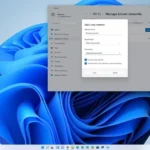
- تنظیمات پیشرفته: در تب “Conditions”، تیک “Wake the computer to run this task” را بزنید تا لپتاپ روشن شود.
نکات مهم برای موفقیت
- بررسی باتری: اگر لپتاپ باتریمحور است، همیشه به برق وصل کنید تا خاموش نشود.
- بهروزرسانی IDM: نسخه جدید IDM را استفاده کنید تا از باگها جلوگیری شود.
- تست اولیه: اول در روز تست کنید تا مطمئن شوید همه چیز کار میکند.
- جایگزینها: اگر IDM ندارید، از Free Download Manager (FDM) استفاده کنید که رایگان است.
- مشکلات رایج: اگر لپتاپ روشن نمیشود، BIOS را چک کنید و گزینه “Power On by RTC” را فعال کنید.
با این روش، دانلود فایل در شب به یک فرآیند خودکار تبدیل میشود و شما میتوانید از اینترنت شبانه نامحدود حداکثر استفاده را ببرید. اگر سؤالی دارید، در کامنتها بپرسید!